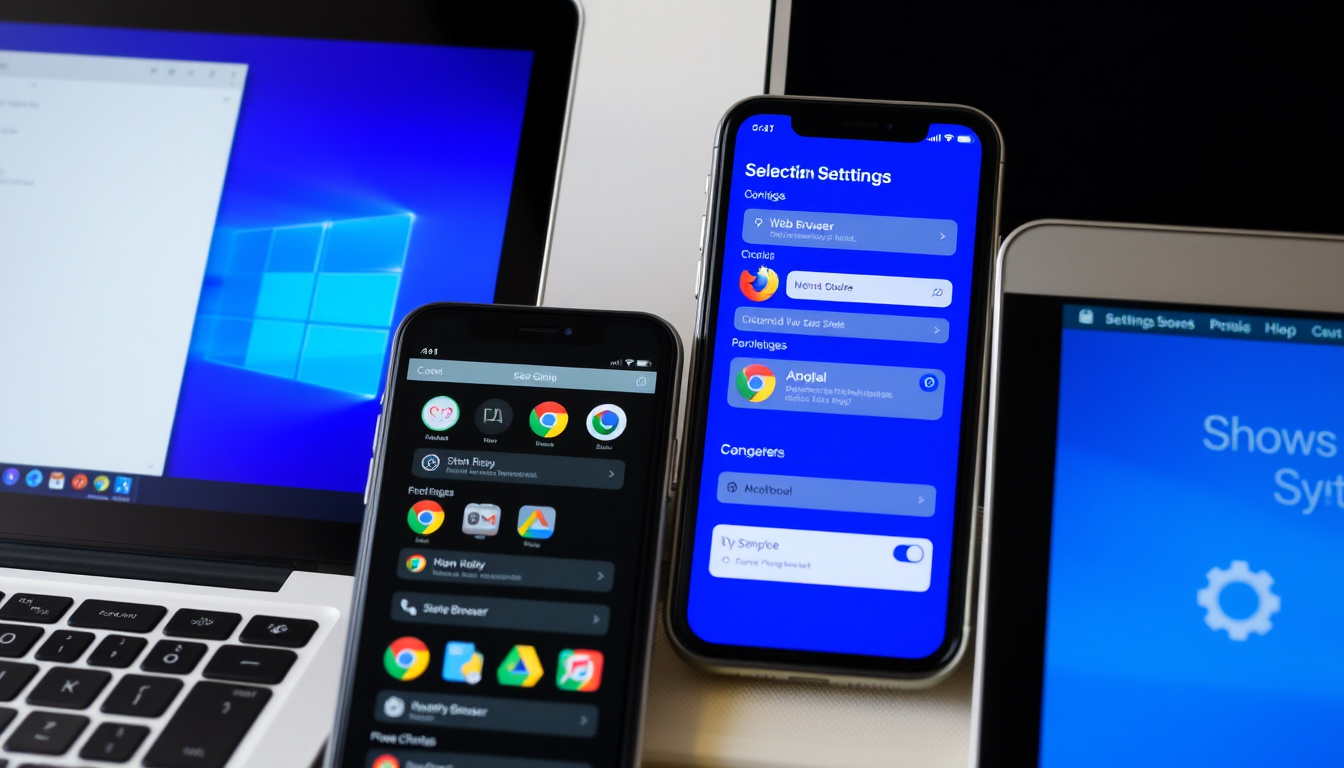
Fast jeder hat schon einmal versucht, einen Link zu öffnen, und landete im falschen Browser. Dabei ist das Ändern des Standardbrowsers auf den meisten Geräten einfacher, als viele denken. Diese Anleitung zeigt die offiziellen Schritte für Windows 10, Windows 11, Android, iPhone und Mac – mit Quellen von Lenovo, Google und Apple.
Standardbrowser auf Windows 10 ändern: über Systemeinstellungen > Apps > Standard-Apps ·
Standardbrowser auf Windows 11 ändern: über Einstellungen > Apps > Standard-Apps ·
Standardbrowser auf Android ändern: über Einstellungen > Apps > Standard-Apps > Browser-App ·
Standardbrowser auf iPhone ändern: über Einstellungen > Browser-App > Standard-Browser-App ·
Standardbrowser auf Mac ändern: über Systemeinstellungen > Desktop & Dock > Standard-Webbrowser
Kurzüberblick
- Keine relevanten Zeitereignisse für diese Anleitung.
- Nach dem Ändern des Standardbrowsers öffnen sich alle Links automatisch im gewählten Browser.
Die folgende Tabelle fasst die Pfade zu den Standardbrowser-Einstellungen zusammen.
| Plattform | Pfad |
|---|---|
| Windows 10 / 11 | Einstellungen > Apps > Standard-Apps > Webbrowser |
| Android | Einstellungen > Apps > Standard-Apps > Browser-App |
| iPhone | Einstellungen > Browser-App > Standard-Browser-App |
| Mac | Systemeinstellungen > Desktop & Dock > Standard-Webbrowser |
Wie ändere ich den Standardbrowser in Windows 10?
- Einstellungen öffnen: Klicken Sie auf das Startmenü und wählen Sie das Zahnrad-Symbol oder drücken Sie Windows-Taste + I.
- Zu Apps navigieren: Wählen Sie im Einstellungsfenster den Punkt Apps aus.
- Standard-Apps auswählen: Klicken Sie links auf Standard-Apps.
- Webbrowser ändern: Scrollen Sie zum Abschnitt Webbrowser. Klicken Sie auf den aktuell eingestellten Browser und wählen Sie aus der Liste den gewünschten aus, z. B. Chrome oder Firefox.
Avast (Sicherheitssoftware-Anbieter) und Lenovo Support (Hersteller-Support) bestätigen diesen Ablauf.
Wie kann ich Chrome als Standardbrowser in Windows 11 festlegen?
- Einstellungen öffnen: Drücken Sie Windows-Taste + I oder klicken Sie auf das Zahnrad im Startmenü.
- Apps auswählen: Klicken Sie auf Apps im linken Menü.
- Standard-Apps wählen: Wählen Sie Standard-Apps aus.
- Chrome als Standard festlegen: Geben Sie in der Suchleiste Chrome ein, klicken Sie auf das Chrome-Symbol und dann auf Als Standard festlegen. Wiederholen Sie dies für die Dateitypen .htm, .html, .http und .https, falls nötig (PCMag (US-Technikmagazin)).
PCMag (US-Technikmagazin) empfiehlt dieselbe Vorgehensweise.
Windows 11 verlangt, dass der Browser für jede Dateizuordnung einzeln gesetzt wird. Das ist umständlicher als unter Windows 10, aber mit dieser Anleitung machbar.
Das bedeutet: Windows-11-Nutzer müssen mehr Klicks einplanen, aber das Ergebnis ist der gleiche Standardbrowser.
Wie ändere ich den Standardbrowser auf Android?
- Einstellungen öffnen: Öffnen Sie die Einstellungen-App auf Ihrem Android-Gerät.
- Apps auswählen: Tippen Sie auf Apps (bei Samsung oft „Anwendungen“).
- Standard-Apps wählen: Wählen Sie Standard-Apps oder „Als Standard festlegen“.
- Browser-App ändern: Tippen Sie auf Browser-App und wählen Sie den gewünschten Browser, z. B. Chrome. Der genaue Pfad kann je nach Hersteller (Samsung, Xiaomi) leicht abweichen (Google Support (Offizielle Hilfe)).
Wie ändere ich den Standardbrowser auf dem iPhone?
- Einstellungen öffnen: Öffnen Sie die Einstellungen-App.
- Safari (oder anderen Browser) auswählen: Scrollen Sie nach unten und tippen Sie auf den Browser, den Sie als Standard festlegen möchten – zum Beispiel Safari oder Chrome. Der Browser muss vorher installiert sein.
- Standard-Browser-App wählen: Tippen Sie auf Standard-Browser-App und wählen Sie den gewünschten Browser aus. Diese Option erscheint nur unter iOS 14 und neuer (Reolink (Technik-Blog)).
Reolink (Technik-Blog) weist darauf hin, dass nicht alle Drittanbieter-Browser diese Funktion unterstützen.
Nicht jeder Browser im App Store kann als Standard festgelegt werden. Chrome und Firefox funktionieren – kleinere Anbieter oft nicht. Voraussetzung: iOS 14 oder neuer.
Die Einschränkung ist: Wer einen weniger verbreiteten Browser nutzen möchte, sollte vorher prüfen, ob dieser die Standardfunktion unterstützt.
Wie ändere ich den Standardbrowser auf dem Mac?
- Systemeinstellungen öffnen: Klicken Sie auf das Apple-Logo und wählen Sie Systemeinstellungen (macOS Ventura und neuer).
- Desktop & Dock wählen: Klicken Sie auf Desktop & Dock.
- Standard-Webbrowser wählen: Scrollen Sie zum Feld Standard-Webbrowser und wählen Sie im Dropdown-Menü den gewünschten Browser aus. Die Änderung wird sofort übernommen (OTTO (Onlineshop mit Ratgeber)).
Die Apple Support (Offizielle Anleitung) bestätigt diesen Pfad für Safari.
Bestätigte Fakten und offene Fragen
Bestätigte Fakten
- Windows 10: Einstellungen > Apps > Standard-Apps > Webbrowser (Lenovo Support)
- Windows 11: Einstellungen > Apps > Standard-Apps > Webbrowser (PCMag)
- iPhone: Einstellungen > Browser-App > Standard-Browser-App (Apple Community)
- Mac: Systemeinstellungen > Desktop & Dock > Standard-Webbrowser (Apple Support)
Was unklar ist
- Die genauen Menünamen auf Xiaomi- und Samsung-Geräten können vom Standard-Android-Pfad abweichen.
- Nicht alle iPhone-Browser unterstützen die Funktion, als Standard festgelegt zu werden – welcher genau, ist nicht abschließend dokumentiert (Reolink).
- Bei Windows 11 kann es nötig sein, vorhandene Updates zu installieren oder den Browser neu zu installieren, wenn die Standardzuordnung nicht gesetzt werden kann (CHIP).
Stimmen aus der Praxis
„Um den Standardbrowser unter Windows 11 zu ändern, öffnen Sie die Einstellungen, gehen zu Apps und dann zu Standard-Apps. Suchen Sie den Browser, den Sie verwenden möchten, und klicken Sie auf „Als Standard festlegen“.“
– PCMag (US-Technikmagazin)
„Auf Android öffnen Sie die Einstellungen, tippen auf Apps und dann auf Standard-Apps. Wählen Sie „Browser-App“ und dann den gewünschten Browser aus.“
„Unter iOS 14 und neuer können Sie in den Einstellungen zur Browser-App scrollen und dort die Option „Standard-Browser-App“ auswählen, um den gewünschten Browser festzulegen.“ Um Ihren Standardbrowser festzulegen, können Sie den Raumlayout-Leitfaden 3-Farben-Regel-App verwenden.
„Lenovo unterstützt den Wechsel über Einstellungen > Apps > Standard-Apps > Webbrowser. Klicken Sie auf den aktuellen Browser und wählen Sie einen anderen aus der Liste.“
Wer sich tiefer mit dem Thema beschäftigen möchte, findet in unserem Beitrag Webseiten in Chrome blockieren: Die besten Methoden eine ergänzende Anleitung. Auch der Artikel Illegale Streaming Seiten Filme: Risiken & Alternativen zeigt, warum die Wahl des richtigen Browsers auch die Sicherheit betrifft.
Häufig gestellte Fragen
Kann ich den Standardbrowser auf dem iPhone auf Chrome ändern?
Ja. Installieren Sie Chrome aus dem App Store, gehen Sie zu Einstellungen > Chrome > Standard-Browser-App und wählen Sie Chrome aus. Voraussetzung ist iOS 14 oder neuer (Google Support).
Wie setze ich Safari wieder als Standardbrowser auf dem iPhone?
Öffnen Sie Einstellungen > Safari > Standard-Browser-App und wählen Sie Safari aus. Oder löschen Sie den Drittanbieter-Browser – dann wird Safari automatisch wieder Standard (Apple Support).
Warum kann ich den Standardbrowser unter Windows 11 nicht ändern?
Mögliche Ursachen: fehlende Windows-Updates, der Browser ist nicht richtig installiert oder die Dateizuordnungen sind beschädigt. Installieren Sie den Browser neu oder setzen Sie die Zuordnungen manuell über Einstellungen > Apps > Standard-Apps zurück (PCMag).
Welcher Browser ist der sicherste als Standard?
Sicherheit hängt von regelmäßigen Updates ab. Chrome, Firefox und Edge erhalten zeitnahe Sicherheitsupdates. Safari auf Apple-Geräten profitiert von der engen Integration ins System. Kein Browser ist pauschal der sicherste – wichtig ist die Aktualität (Avast).
Wie ändere ich den Standardbrowser auf meinem Samsung Galaxy?
Öffnen Sie Einstellungen > Apps (oder Anwendungen) > Standard-Apps > Browser-App. Wählen Sie den gewünschten Browser aus. Bei manchen Samsung-Modellen kann der Pfad leicht abweichen. Die Google-Support-Seite bestätigt das Vorgehen (Google Support).
Ändert sich der Standardbrowser automatisch nach einem Update?
In der Regel nicht. Betriebssystem-Updates setzen die Standardeinstellungen normalerweise nicht zurück. Bei größeren Version-Upgrades (z. B. Windows 10 auf 11) kann es vorkommen, dass Edge wieder als Standard gesetzt wird – dann müssen Sie die Änderung erneut vornehmen (CHIP).
Kann ich Firefox als Standardbrowser festlegen?
Ja. Firefox wird auf allen genannten Plattformen als Standardbrowser unterstützt – auf Windows, Android, iPhone und Mac. Gehen Sie dazu wie in den obigen Schritten beschrieben vor und wählen Sie Firefox aus der Liste der installierten Browser.
Wie überprüfe ich, welcher Browser aktuell der Standard ist?
Unter Windows: Einstellungen > Apps > Standard-Apps. Auf Android: Einstellungen > Apps > Standard-Apps > Browser-App. Auf dem iPhone: Einstellungen > Safari (oder anderer Browser) > Standard-Browser-App. Auf dem Mac: Systemeinstellungen > Desktop & Dock > Standard-Webbrowser.
Die Kernbotschaft: Die Änderung ist auf allen Geräten machbar, nur der Aufwand variiert.